Windows 10 Upgrade Nachricht: Alle Infos und Lösungen
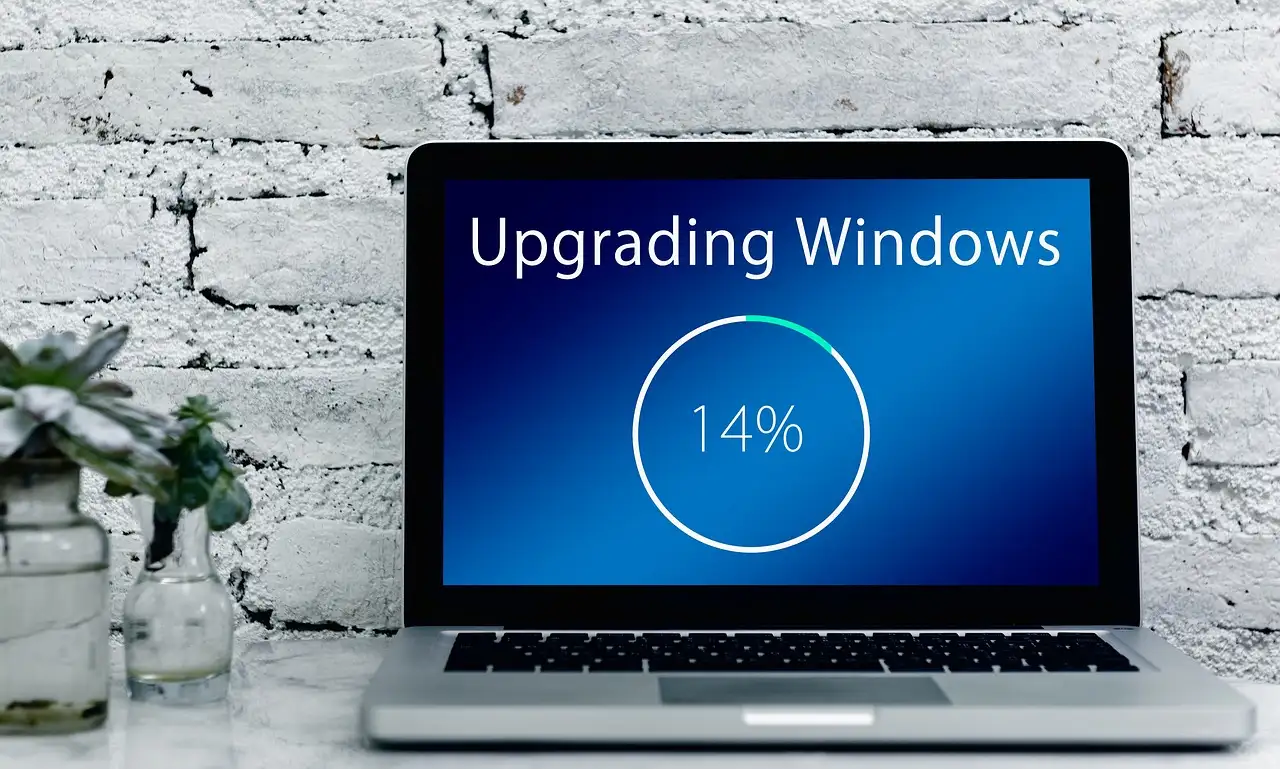
Warum taucht die Windows 10 Upgrade Nachricht überhaupt auf?
Zunächst einmal ist es wichtig zu verstehen, warum dein Computer dir diese Mitteilung zeigt. Meistens kommt diese Meldung nicht ohne Grund. Sie hängt oft mit dem Lebenszyklus deines aktuellen Betriebssystems zusammen. Stell dir das wie bei einem Auto vor: Irgendwann stellt der Hersteller den Support für ältere Modelle ein. Genauso macht es Microsoft mit seinen Windows-Versionen.
Wenn du zum Beispiel noch Windows 7 oder Windows 8 nutzt, hat Microsoft den erweiterten Support für diese Versionen eingestellt. Das bedeutet konkret: Du erhältst keine Sicherheitsupdates mehr. Diese Updates sind aber extrem wichtig, denn sie schließen Sicherheitslücken, die Hacker ausnutzen könnten. Eine Windows 10 Upgrade Aufforderung ist also oft ein dringender Sicherheitshinweis.
Der Unterschied zwischen Update und Upgrade
Oft werden die Begriffe verwechselt, aber sie sind wichtig für dein Verständnis. Ein Update ist eine kleinere Korrektur, die Fehler behebt oder kleine neue Funktionen bringt, meist innerhalb derselben Windows-Version (z.B. von Version 21H1 auf 21H2 von Windows 10). Ein Upgrade ist der große Sprung, zum Beispiel von Windows 8.1 auf Windows 10, oder falls du noch Windows 10 nutzt, der Übergang zu Windows 11. Die Nachricht, die du siehst, meint meistens so einen großen Sprung.
Was passiert, wenn ich die Nachricht ignoriere?
Die kurze Antwort: Anfangs passiert wahrscheinlich nichts Dramatisches. Dein Computer funktioniert weiter. Aber das ist nur die Ruhe vor dem Sturm. Wenn dein System nicht mehr unterstützt wird, wird es mit der Zeit unsicherer. Programme, die du heute kaufst oder herunterlädst, funktionieren morgen vielleicht nicht mehr richtig, weil sie auf neuere Sicherheitsstandards angewiesen sind. Wenn du die Benachrichtigung zur Windows 10 Umstellung immer wieder wegklickst, verschiebst du nur das unvermeidliche Problem des mangelnden Schutzes.
Die häufigsten Szenarien, in denen du die Nachricht siehst
Du bist nicht allein mit dieser Pop-up-Meldung. Es gibt typische Situationen, in denen diese Aufforderungen erscheinen. Wenn du dich in einem dieser Punkte wiederfindest, weißt du, dass es ein bekanntes Problem ist.
• Du nutzt Windows 7 oder 8.1: Hier war der offizielle Upgrade-Zeitraum längst vorbei, aber manche Tools bieten noch immer Wege an, was aber rechtlich und technisch kompliziert sein kann.
• Dein Windows 10 ist veraltet: Du nutzt zwar Windows 10, aber eine sehr alte Version (z.B. Version 1809), die Microsoft nicht mehr unterstützt. Das System will dich auf die neueste Windows 10 Version bringen.
• Du wirst auf Windows 11 hingewiesen: Wenn dein PC die Hardware-Anforderungen erfüllt, wird dir die neueste Version schmackhaft gemacht.
VIDEO: Windows 10 Support-Ende? So kriegt ihr KOSTENLOS weiter Updates!
Angst vor Datenverlust: Der größte Stolperstein
Das ist oft der Punkt, der die meisten Menschen zögern lässt: „Geht mein ganzer Kram verloren?“ Das ist eine berechtigte Sorge. Wenn das System sich selbst aktualisiert, kann etwas schiefgehen. Darum gilt immer die goldene Regel, bevor du ein größeres System-Upgrade bei Windows startest: Sichert deine Daten!
Vorbereitung ist alles: So klappt der Wechsel sicher
Bevor du auf „Jetzt Upgrade starten“ klickst, nimm dir eine halbe Stunde Zeit und gehe diese Schritte durch. Sie geben dir die nötige Sicherheit.
Nützliche Quellen
Gehe tiefer auf Windows 10 Upgrade Nachricht: Alle Infos und Lösungen ein mit dieser informativen Auswahl.
• Windows message center | Microsoft Learn
• Seit Windows 10 indexiert DP alle (ca. 5000) Dateien bei jedem …
Schritt 1: Datensicherung erstellen
Das ist dein Sicherheitsnetz. Kopiere alle wichtigen Dokumente, Bilder, Musik und E-Mail-Archive auf eine externe Festplatte oder in einen Cloud-Speicher. Denk daran: Kopiere nicht nur „Dokumente“, sondern auch Ordner, die du vielleicht selbst erstellt hast, etwa auf dem Desktop oder unter „Eigene Dateien“.
Schritt 2: Treiber und Programme überprüfen
Manchmal sind ältere Programme oder spezielle Hardware (wie ein alter Scanner oder eine spezielle Grafikkarte) nicht mit der neuen Windows-Version kompatibel. Schaue auf den Webseiten der Hersteller deiner wichtigsten Programme nach. Gibt es eine neuere Version für Windows 10? Wenn du eine sehr spezielle Hardware hast, informiere dich, ob es dafür überhaupt noch aktuelle Treiber gibt. Wenn die Antwort „Nein“ lautet, musst du entscheiden, ob du das Gerät weiterhin nutzen möchtest.
Schritt 3: Lizenzschlüssel notieren
Wenn du eine ältere Version von Windows hast und auf Windows 10 umsteigst, brauchst du möglicherweise deinen alten Lizenzschlüssel. Schreibe ihn auf oder mache einen Screenshot davon. Obwohl der Upgrade-Prozess oft automatisch die Lizenz überträgt, ist es gut, diese Information griffbereit zu haben, falls das System nach dem Neustart nach einer Aktivierung fragt.
Schritt 4: Ruhe bewahren und Zeit einplanen
Ein großes Upgrade dauert. Rechne mindestens mit ein bis zwei Stunden, manchmal länger, je nachdem, wie schnell dein Computer ist. Starte den Prozess nicht kurz vor einem wichtigen Termin oder wenn du dringend etwas erledigen musst. Dein Computer wird währenddessen mehrmals neu starten. Lass ihn einfach arbeiten und beobachte, ob alles normal abläuft.
Die eigentliche Durchführung der Windows 10 Upgrade Nachricht
Wenn du die Vorbereitungen getroffen hast, kannst du den Prozess starten. Wenn die Windows 10 Upgrade Benachrichtigung auf dem Bildschirm erscheint, hast du meistens zwei Möglichkeiten:
• Direktes Upgrade: Du klickst auf den Button und der Prozess beginnt. Windows lädt die notwendigen Dateien herunter und installiert sie.
• Termin festlegen: Du kannst den Vorgang verschieben. Das ist praktisch, wenn du noch schnell etwas absichern musst.
Wenn du dich für das direkte Vorgehen entscheidest, folge den Anweisungen auf dem Bildschirm. Wichtig dabei: Wähle beim Installationsprozess die Option, deine persönlichen Dateien zu behalten. Diese Option heißt oft „Dateien, Einstellungen und Apps beibehalten“. Wählst du diese Option nicht, wird dein Computer komplett neu aufgesetzt, was du nur tun solltest, wenn du wirklich alles neu und sauber installieren möchtest.
Wenn das Upgrade fehlschlägt: Was nun?
Es kann passieren, dass die Installation mitten im Prozess hängen bleibt oder mit einer Fehlermeldung abbricht. Auch hier gilt: keine Panik. Dein System ist normalerweise so eingerichtet, dass es im Fehlerfall automatisch auf deinen alten Stand zurückkehrt. Du wachst dann wieder mit deinem alten Betriebssystem auf, so als wäre nichts geschehen.
Wenn das nicht klappt, kannst du versuchen, das Upgrade über das „Media Creation Tool“ von Microsoft manuell anzustoßen. Das ist oft stabiler, weil du die Installationsdateien einmal komplett herunterlädst und dann startest, anstatt es über die automatische Update-Funktion laufen zu lassen. Suche einfach auf der Microsoft-Seite nach dem „Media Creation Tool für Windows 10“.
Häufig gestellte fragen
muss ich für das upgrade bezahlen?
Wenn du von einer legalen Windows 7- oder 8.1-Lizenz auf Windows 10 umsteigst, war der offizielle kostenlose Upgrade-Zeitraum zwar vorbei, aber oft erkennt das System deine Lizenz trotzdem an und das Upgrade bleibt kostenlos. Bei einem Wechsel von Windows 10 auf eine neuere Version ist das Upgrade meistens ebenfalls kostenfrei, solange dein alter Key gültig ist. Manchmal können jedoch auch nach einem erfolgreichen Upgrade Probleme auftreten, beispielsweise wenn Windows nicht mehr einwandfrei funktioniert oder Fehlermeldungen anzeigt.
was ist, wenn mein laptop sehr alt ist?
Ältere Hardware kann ein echtes Problem darstellen. Windows 10 braucht bestimmte Prozessoren und ausreichend Arbeitsspeicher (mindestens 2 GB RAM wird empfohlen). Wenn dein Laptop sehr alt ist, kann es sein, dass die Performance nach dem Upgrade schlechter wird. Prüfe vorher die Mindestanforderungen, um böse Überraschungen zu vermeiden.
wie lange dauert es, wenn alles gut läuft?
Die reine Installationszeit kann stark variieren. Bei einem modernen PC mit schneller SSD-Festplatte dauert die eigentliche Installation oft unter einer Stunde. Bei älteren Systemen mit herkömmlicher Festplatte (HDD) solltest du lieber zwei bis drei Stunden einplanen, inklusive der ersten Einrichtungsschritte danach.