Iphone Taschenlampe bei Nachricht aktivieren
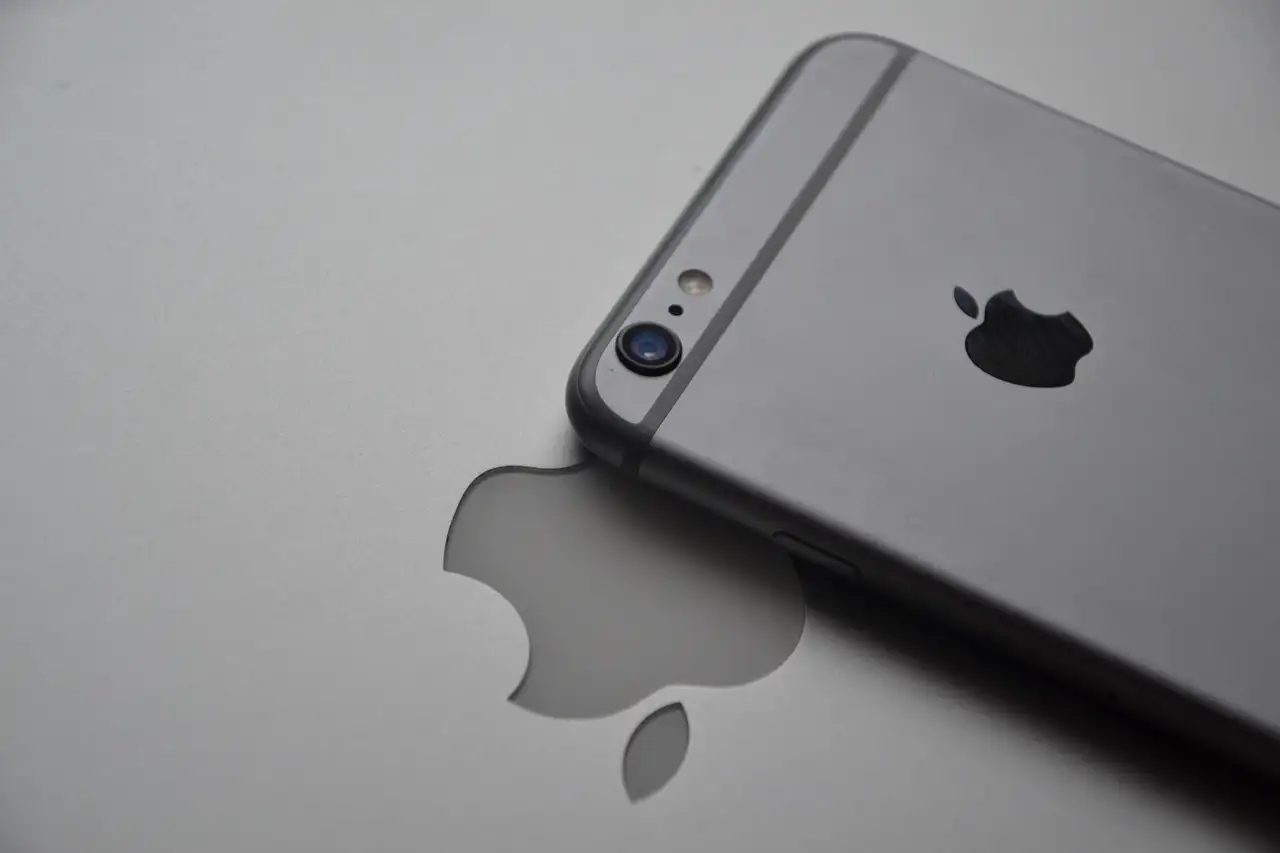
Die geheime Signalfunktion: Wenn das iPhone Lichtsignale sendet
Viele Nutzer kennen die klassische Taschenlampenfunktion, die man schnell über das Kontrollzentrum aktiviert. Aber wusstest du, dass dein iPhone auch Lichtsignale senden kann, um dich auf neue Benachrichtigungen aufmerksam zu machen? Diese Funktion heißt offiziell „LED-Blitz bei Benachrichtigungen“. Sie ist besonders nützlich, wenn du dein Handy stumm geschaltet hast, aber trotzdem nichts übersehen darfst. Stell dir vor, du bist in einer lauten Umgebung oder dein Handy liegt verdeckt auf dem Tisch. Das Lichtsignal der Taschenlampe ist dann oft besser zu sehen als ein leises Vibrieren.
Oftmals aktiviert sich diese Einstellung unbeabsichtigt, vielleicht durch ein Update oder weil man beim Stöbern in den Einstellungen versehentlich einen Schalter umgelegt hat. Dann wunderst du dich, warum die Taschenlampe bei jeder neuen SMS oder WhatsApp-Nachricht kurz aufleuchtet. Das kann schnell nerven, gerade wenn man viele kurze Benachrichtigungen bekommt. Hier erklären wir, wie du den iPhone Blitz deaktivieren kannst. Die gute Nachricht: Du hast die volle Kontrolle darüber, wann dein iPhone diese Lichtsignale nutzt.
Wo du die Einstellung für die iPhone Taschenlampe bei Nachricht findest
Um dieses Verhalten zu verstehen und zu ändern, musst du in die Tiefen der iOS-Einstellungen abtauchen. Es ist keine Einstellung, die direkt bei den Nachrichten oder der Taschenlampen-App liegt, sondern sie ist unter den Bedienungshilfen versteckt. Das ist logisch, denn die Funktion dient primär dazu, Menschen mit Hörproblemen akustische Benachrichtigungen visuell zu signalisieren.
Hier ist der genaue Weg, um die Funktion zu finden und zu steuern:
• Öffne die „Einstellungen“ auf deinem iPhone. Suche nach dem grauen Zahnrad-Symbol.
• Scrolle nach unten und tippe auf „Bedienungshilfen“. Das ist der Bereich für spezielle Zugangsfunktionen.
• In den Bedienungshilfen angekommen, suche den Abschnitt „Hören“.
• Ganz unten findest du den Punkt „LED-Blitz bei Benachrichtigungen“ oder ähnlich benannt. Tippe darauf.
Den LED-Blitz aktivieren oder deaktivieren
In diesem Menü siehst du zwei wichtige Schalter. Der erste ist der Hauptschalter: „LED-Blitz bei Hinweisen“. Wenn du diesen komplett ausschaltet, wird dein iPhone nie wieder mit der Taschenlampe blinken, egal welche Nachricht kommt.
Der zweite Schalter ist wichtig, wenn du die Funktion nur unter bestimmten Umständen nutzen möchtest: „Bei gesperrtem Display“. Ist dieser Schalter aktiviert, blinkt der Blitz nur, wenn dein iPhone gerade nicht aktiv genutzt wird – also der Bildschirm schwarz ist. Wenn dein Bildschirm aktiv ist und eine Nachricht hereinflattern lässt, bleibt der Blitz aus. Das spart Akku und reduziert die Ablenkung, wenn du dein Handy gerade in der Hand hältst.
Ein weiterer Tipp, wenn du die Funktion behalten möchtest, aber das Blinken zu intensiv ist: Oftmals gibt es die Option „Blitz bei Alarmen“. Hier kannst du einstellen, ob der Blitz auch bei Anrufen blinken soll oder nur bei Textnachrichten. Überlege genau, welche Art von Benachrichtigung dir wichtig genug ist, um ein Lichtsignal auszulösen. Wenn du nur die iPhone Taschenlampe bei Nachricht als Blinker nutzen willst, deaktiviere den Blitz bei Anrufen.
Wann ist diese Funktion wirklich sinnvoll?
Auch wenn es manchmal lästig erscheint, hat die Blitzfunktion ihren festen Platz im Alltag. Denke an Situationen, in denen Stille herrscht und du trotzdem informiert werden musst. Erfahre hier, wie du die Benachrichtigungs-LED auf dem Samsung Galaxy A50 aktivierst.
Beispiele, wo das Blinken hilft:
• In lauten Umgebungen: Auf Konzerten, im Fitnessstudio mit lauter Musik oder in einer belebten Werkstatt hörst du das Klingeln oder Vibrieren deines iPhones nicht. Das Lichtsignal schneidet durch den Lärm.
• Bei Hörbeeinträchtigungen: Für Menschen, die akustische Signale schlecht wahrnehmen können, ist dies eine essenzielle Barrierefreiheit.
• Wenn das Handy gedimmt ist: Manchmal liegt das iPhone unter einem Stapel Papier oder tief im Rucksack. Selbst ein kurzes Aufleuchten ist dann besser sichtbar als ein Ton, der nicht durchdringt.
Wenn du feststellst, dass dein iPhone Taschenlampe bei jeder Nachricht angeht und dich stört, während du arbeitest, dann ist der Schalter „Bei gesperrtem Display“ die perfekte Lösung für dich. So bleibt die Funktion für Notfälle oder wichtige Momente erhalten, nervt dich aber nicht beim Lesen.
Akkuverbrauch und die Beleuchtung bei Benachrichtigungen
Eine häufige Sorge ist immer der Akku. Lässt das ständige Blinken der Taschenlampe bei jeder neuen E-Mail den Akku schneller leer laufen? Die gute Nachricht ist: Die LED-Lampe deines iPhones ist sehr energieeffizient. Sie verbraucht deutlich weniger Strom als das Einschalten des gesamten Displays, um dich zu benachrichtigen.
Allerdings gilt: Jede Funktion, die das Gerät aktiviert, kostet Energie. Wenn du Hunderte von Benachrichtigungen pro Tag erhältst und der Blitz bei jeder einzelnen aufleuchtet, summiert sich das natürlich. Wenn du also merkst, dass dein Akku ungewöhnlich schnell schlappmacht, obwohl du ansonsten wenig am Handy bist, solltest du diese Funktion als einen der ersten Punkte überprüfen und gegebenenfalls deaktivieren. Besonders wenn du ein älteres iPhone-Modell nutzt, solltest du dies im Blick behalten, da die Akkus alter Geräte weniger Kapazität haben.
Umgang mit dem Blitzlicht bei Anrufen und SMS
Manchmal tritt das Problem auf, dass die iPhone Taschenlampe bei Anruf blinkt, aber bei Textnachrichten nicht, oder umgekehrt. Das liegt daran, dass du in den Einstellungen differenzieren kannst, für welche Arten von Hinweisen der Blitz genutzt werden soll.
Wenn du zum Beispiel möchtest, dass nur deine Freunde und Familie dich über Anrufe per Lichtzeichen erreichen können, aber die Werbe-SMS von Online-Shops nicht, dann stelle sicher, dass du den Blitz nur für Anrufe aktivierst und für Textnachrichten oder andere App-Benachrichtigungen deaktivierst (sofern dein iOS diese Granularität in deinem Modell zulässt).
Prüfe auch, ob du die Funktion „Blitz bei Alarmen“ aktiviert hast. Diese Einstellung betrifft oft nicht nur eingehende Nachrichten oder Anrufe, sondern auch Systemalarme wie Wecker oder Timer. Wenn dein Handy nachts durch den Wecker hell aufblitzt, liegt es an dieser Einstellung.
Es ist wichtig, dass du das Handy so einrichtest, dass es dich unterstützt, anstatt dich zu stressen. Nimm dir fünf Minuten Zeit, gehe die Schritte noch einmal durch und entscheide bewusst, welche Benachrichtigungen dir ein Lichtsignal wert sind. So stellst du sicher, dass du nichts Wichtiges verpasst, aber auch nicht unnötig geblendet wirst.
häufig gestellte fragen
VIDEO: iPhone Blitz bei Nachricht aktivieren iPhone Blitz bei Anruf ausstellen
warum blinkt meine iphone taschenlampe plötzlich
Sehr wahrscheinlich wurde die Funktion „LED-Blitz bei Benachrichtigungen“ in deinen Bedienungshilfen aktiviert. Diese Funktion lässt die Taschenlampe bei neuen Hinweisen aufleuchten, um akustische Signale zu ersetzen. Überprüfe die Einstellungen unter Bedienungshilfen, um diese Funktion zu finden und bei Bedarf auszuschalten.
Essentielle Links
Hervorgehobene Artikel und Quellen zu Iphone Taschenlampe bei Nachricht aktivieren für deinen Komfort.
• LED-Blitz-Hinweise auf dem iPhone oder iPad erhalten – Apple …
• Wie erzwingt man, dass das Video-Blitzlicht beim iPhone 13 Pro …
verbraucht die blinkfunktion viel akku
Nein, die Nutzung der LED für Benachrichtigungen verbraucht im Vergleich zur Displaybeleuchtung nur sehr wenig Energie. Dennoch summieren sich die kleinen Lichtimpulse, wenn du extrem viele Nachrichten pro Stunde erhältst. Bei normaler Nutzung ist der Einfluss auf die Akkulaufzeit gering.
kann ich einstellen, dass die lampe nur bei anrufen blinkt
Ja, das ist möglich. Innerhalb der Einstellung „LED-Blitz bei Benachrichtigungen“ kannst du oft auswählen, ob der Blitz nur bei Anrufen, bei Hinweisen oder bei beidem aktiviert werden soll. Schaue nach der Option „Blitz bei Alarmen“ oder ähnlichen Unterscheidungen, um die Funktion anzupassen.