Iphone mit nachricht antworten
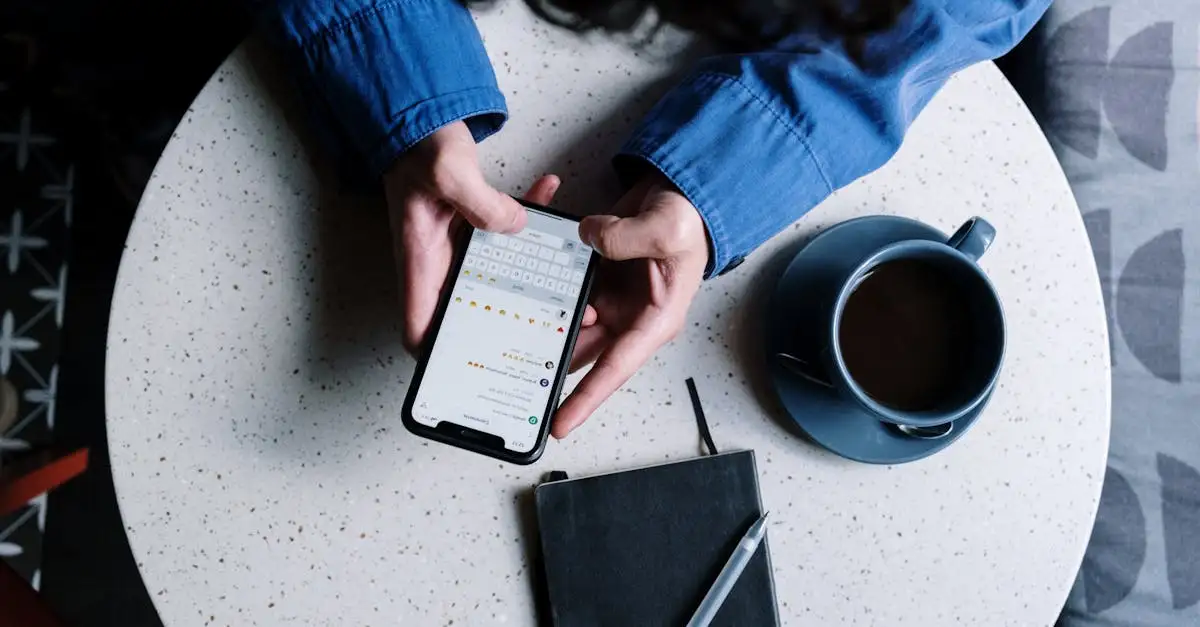
Die Grundlagen: Nachrichten beantworten im Überblick
Auf dem iPhone gibt es hauptsächlich zwei Wege, wie Nachrichten bei dir ankommen und wie du darauf reagierst: die Standard-SMS/MMS über die App „Nachrichten“ (die oft blau oder grün angezeigt wird) und die Nachrichten aus anderen Apps wie WhatsApp oder Signal. Der Prozess ist oft ähnlich, aber die Details machen den Unterschied. Wenn du lernst, wie du schnell auf eine eingehende Nachricht auf dem Sperrbildschirm reagierst, sparst du dir viel Zeit im Alltag.
Antworten direkt auf dem Sperrbildschirm
Das ist oft der schnellste Weg. Dein iPhone vibriert oder klingelt, du siehst die Vorschau der Nachricht. Was nun? Du musst das Gerät nicht erst entsperren, um kurz zu antworten.
• Wischen oder Drücken: Wenn die Benachrichtigung oben auf dem Bildschirm erscheint, wische kurz nach links darauf oder drücke fester darauf (wenn du Haptic Touch aktiviert hast).
• Antwortoptionen: Es öffnen sich verschiedene Optionen. Meist siehst du direkt ein Feld, in das du deine Antwort eintippen kannst. Manchmal gibt es auch voreingestellte Kurzantworten wie „Bin unterwegs“ oder „Ok, danke“. Wähle die Option, die am besten passt.
• Senden: Tippe deine Nachricht ein und drücke den Sende-Pfeil. Fertig. Du hast geantwortet, ohne die „Nachrichten“-App komplett öffnen zu müssen.
Das ist super praktisch, wenn du gerade beschäftigt bist. Denk aber daran: Wenn es eine sensible oder lange Antwort ist, entsperre das Handy lieber komplett, um sicherzugehen, dass du alles richtig geschrieben hast.
VIDEO: So gehts richtig! Anruf mit Nachricht ablehnen!
Antworten in der Nachrichten-App (iMessage/SMS)
Wenn du gerade sowieso schon auf deinem iPhone bist und die „Nachrichten“-App geöffnet hast, ist die Antwort klar. Hier siehst du den gesamten Chatverlauf.
• App öffnen: Tippe auf das grüne oder blaue Nachrichten-Icon.
• Chat auswählen: Suche den Kontakt aus, dem du antworten möchtest.
• Tippfeld nutzen: Unten im Bildschirm siehst du das Textfeld. Hier kannst du tippen. Wenn es länger wird, hilft es oft, das Gerät ins Querformat zu drehen, da die Tastatur dann etwas größer wirkt.
• Diktierfunktion nutzen: Hast du keine Lust zu tippen? Tippe auf das kleine Mikrofon-Symbol rechts neben dem Textfeld. Sprich deine Nachricht klar und deutlich ein. Das iPhone wandelt deine Worte in Text um. Das ist eine fantastische Funktion, wenn du gerade keine Hand frei hast, um das iPhone zu bedienen, aber trotzdem eine Antwort senden möchtest.
Der Trick mit den Tastatur-Vorschlägen
Apple versucht dir das Antworten so einfach wie möglich zu machen. Achte auf die Wörter, die über deiner Tastatur blau oder grau angezeigt werden. Das sind Wortvorschläge oder ganze Satzteile, die das System basierend auf dem Kontext deiner letzten Nachrichten vermutet. Wenn der Vorschlag passt, tippe ihn einfach an, anstatt das Wort selbst einzutippen. Das beschleunigt das Schreiben enorm.
Spezialfall: Nachrichten von Drittanbieter-Apps
Nicht alle Nachrichten laufen über Apples Standard-App. Viele nutzen WhatsApp, Telegram oder andere Messenger. Wie beantworte ich diese, wenn ich auf meinem iPhone sitze?
WhatsApp-Antworten im Überblick
Bei WhatsApp funktioniert die Antwort ähnlich wie bei den normalen Nachrichten. Du hast auch hier die Möglichkeit, direkt auf dem Sperrbildschirm zu reagieren, wenn du die Benachrichtigungen dafür aktiviert hast. Du wischst oder tippst auf die WhatsApp-Benachrichtigung und kannst direkt im erscheinenden Feld deine Antwort eingeben und abschicken.
Innerhalb der App selbst gehst du wie folgt vor:
• Öffne WhatsApp.
• Wähle den Chat aus.
• Tippe in das Eingabefeld unten.
• Nutze die Diktierfunktion oder tippe deine Nachricht ein.
• Sende sie ab.
Ein praktischer Tipp, wenn du viel mit WhatsApp arbeitest: Richte dir Widgets auf dem Homescreen ein, falls du häufig den Status bestimmter Kontakte prüfen musst, bevor du antwortest. Das erspart dir das komplette Öffnen der App.
Pflichtlektüre
Hier ist eine kuratierte Liste von Links, die dir alles über Iphone mit nachricht antworten verraten.
• Eingehende Anrufe auf dem iPhone annehmen oder ablehnen …
Wie reagiere ich auf eine ungelesene Nachricht, wenn ich das Handy nicht entsperren möchte?
Das ist eine Situation, die viele kennen. Du siehst die Nachricht, möchtest aber aus Datenschutzgründen oder weil du gerade etwas anderes machst, das Handy nicht entsperren. Hier kommen die Kurzantworten ins Spiel, die oft bei iMessage-Benachrichtigungen auftauchen.
Wenn du die Nachricht auf dem Sperrbildschirm siehst, halte den Finger kurz auf die Benachrichtigung (oder drücke fester bei älteren Modellen). Oft erscheint die Option „Als gelesen markieren“ und ein kleines Antwortfeld. Bei iMessage kannst du manchmal sogar eine sehr kurze, vorformulierte Antwort senden, ohne dass das Gerät vollständig entsperrt wird. Dies funktioniert, weil Apple grundlegende Interaktionen erlaubt, um dir schnelle Reaktionen zu ermöglichen, ohne gleich vollen Zugriff auf alle deine Daten zu gewähren.
Problemlösung: Wenn das Antworten nicht klappt
Manchmal hakt es. Vielleicht antwortest du auf eine SMS und es kommt nur Blödsinn an, oder die Diktierfunktion versteht dich falsch. Hier sind ein paar einfache Checks, die du durchführen kannst, um häufige Probleme beim iPhone mit Nachricht antworten zu beheben.
Die Diktierfunktion macht Probleme
Die Spracherkennung ist fantastisch, aber sie braucht gute Bedingungen. Wenn deine iPhone-Nachricht zu langsam oder unverständlich ankommt, liegt es oft an diesen Punkten:
• Hintergrundgeräusche: Bist du an einer lauten Straße? Die KI hat Schwierigkeiten. Versuche, ruhiger zu sprechen oder warte einen Moment.
• Internetverbindung: Die Diktierfunktion auf dem iPhone benötigt meist eine aktive Internetverbindung (WLAN oder mobile Daten), da die eigentliche Umwandlung der Sprache auf Apples Servern geschieht. Prüfe, ob du Empfang hast.
• Spracheinstellung: Ist dein iPhone auf die richtige Sprache eingestellt? Wenn du Deutsch sprichst, aber das System auf Englisch eingestellt ist, versteht es dich schlecht. Prüfe unter „Einstellungen“ -> „Allgemein“ -> „Tastatur“ die Spracheinstellungen für das Diktieren.
Ich erhalte keine Benachrichtigungen mehr
Wenn du überhaupt keine Benachrichtigung für eine neue Nachricht auf dem Sperrbildschirm siehst, kannst du nicht schnell antworten. Überprüfe diese Einstellungen:
• Fokus-Modus: Hast du einen Fokus-Modus (z.B. „Nicht stören“ oder „Arbeit“) aktiviert? Diese Modi unterdrücken Benachrichtigungen absichtlich. Du findest sie im Kontrollzentrum (Wisch von oben rechts nach unten).
• App-Einstellungen: Gehe zu „Einstellungen“ -> „Mitteilungen“. Wähle die betreffende App (z.B. „Nachrichten“ oder WhatsApp). Stelle sicher, dass „Mitteilungen erlauben“ aktiviert ist und dass die Anzeige auf dem Sperrbildschirm erlaubt ist.
Falsche Farbe bei Nachrichten (Grün statt Blau)
Du siehst eine grüne Sprechblase statt einer blauen? Das bedeutet, du sendest eine klassische SMS/MMS an einen Android-Nutzer oder jemanden ohne iMessage-Funktion. Während du trotzdem auf die grüne Nachricht antworten kannst, wirst du die schnellen Sperrbildschirm-Tricks, die nur für iMessage gelten, dort nicht nutzen können. Die Antwort muss dann immer über das vollständige Öffnen der App erfolgen, da SMS technisch langsamer verarbeitet werden.
Tastatur-Tipps für effizienteres Antworten auf dem iPhone
Wenn du viel tippst, um auf Nachrichten zu antworten, lohnt es sich, deine Tastaturkenntnisse aufzufrischen. Diese kleinen Helfer sparen dir Sekunden, die sich über den Tag summieren.
• Groß- und Kleinschreibung: Um einen Buchstaben groß zu schreiben, tippe einmal auf den Pfeil nach oben. Willst du durchgehend Großbuchstaben schreiben, tippe zweimal schnell hintereinander auf den Pfeil.
• Sonderzeichen: Halte eine Ziffer oder ein Buchstabenzeichen gedrückt, um schnell auf die Sonderzeichen (wie !, ?, @) zuzugreifen, ohne extra auf das 123-Zeichen wechseln zu müssen.
• Der Cursor: Du möchtest einen Fehler korrigieren, der drei Wörter zurückliegt? Statt mühsam zurückzutippen, halte den Finger auf die Leertaste. Sie wird zu einem Trackpad. Dann kannst du den Cursor präzise an die Stelle ziehen, wo du etwas ändern möchtest. Das ist einer der besten Tipps, um beim iPhone mit Nachricht antworten schnell Fehler zu korrigieren.
Häufig gestellte fragen
wie antworte ich auf eine iMessage, ohne das handy zu entsperren?
Du kannst auf dem Sperrbildschirm auf die Benachrichtigung drücken oder wischen. Bei vielen neueren iPhones kannst du eine Kurzantwort eintippen oder eine voreingestellte Reaktion senden, ohne den vollständigen Face ID oder Passcode-Check durchführen zu müssen. Dies ist eine schnelle Funktion für unkomplizierte Antworten.
was bedeutet das mikrofon beim antworten auf dem iphone?
Das Mikrofon ist das Symbol für die Diktierfunktion. Wenn du es antippst, wandelt das iPhone deine gesprochenen Worte in geschriebenen Text um. Das ist nützlich, wenn du gerade nicht tippen kannst oder eine lange Nachricht schnell senden möchtest.
warum sehe ich keine vorschläge beim antworten auf meinem iphone?
Vorschläge (QuickType) werden oft deaktiviert, wenn du einen Fokus-Modus nutzt oder wenn die Einstellung für die Tastatur-Vorschläge in deinem allgemeinen Einstellungsmenü unterdrückt ist. Überprüfe deine Einstellungen unter „Allgemein“ und „Tastatur“, um sicherzustellen, dass die Funktion aktiviert ist.