Bei nachricht blitz iphone
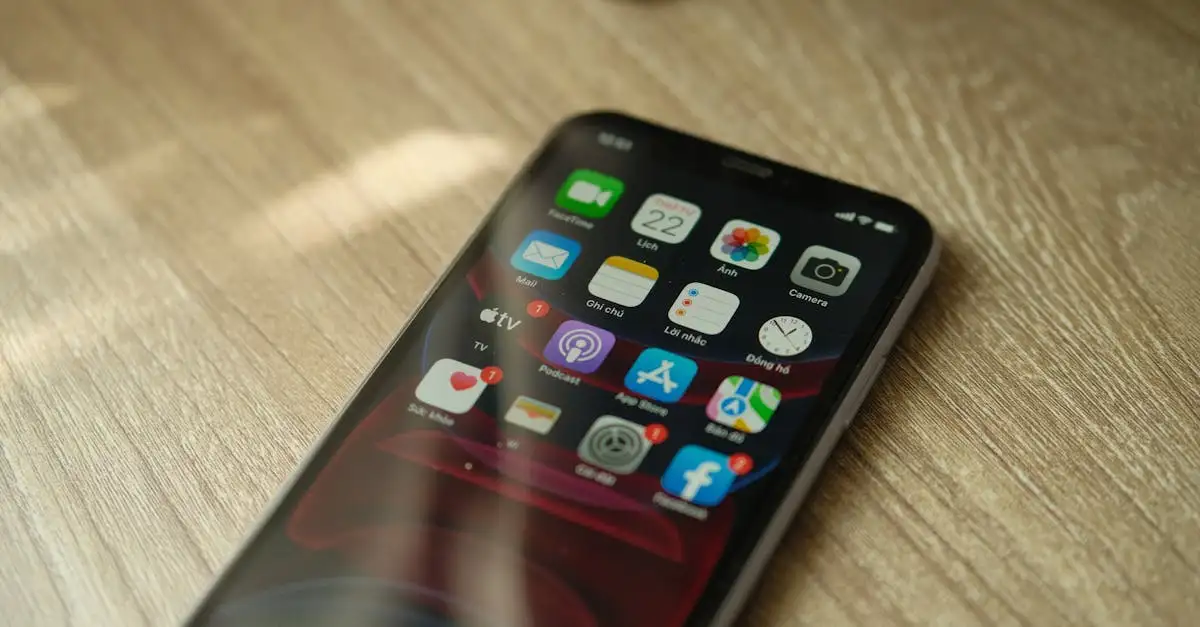
Das Blitzlicht bei Nachrichten: Die Funktion hinter dem Leuchten
Das Aufblitzen, das du bei einer Nachricht siehst, ist keine zufällige Störung. Apple hat diese Funktion als eine alternative Benachrichtigungsmethode eingebaut. Man nennt sie „LED-Blitz für Mitteilungen“ oder im englischen Sprachgebrauch „LED Flash for Alerts“. Stell dir vor, dein iPhone liegt verdeckt auf dem Tisch, lautlos gestellt. Normalerweise würdest du eine eingehende SMS oder iMessage verpassen. Hier kommt der Blitz ins Spiel. Er dient als eine visuelle Anzeige, die oft effektiver ist als nur ein leises Vibrieren, besonders in lauten Umgebungen oder wenn du einfach den Ton deaktiviert hast.
Wenn du also bemerkst, dass dein iPhone bei einer Nachricht kurz aufleuchtet, ist das meistens ein Zeichen dafür, dass du diese spezifische Barrierefreiheitsfunktion aktiviert hast. Sie ist besonders hilfreich für Menschen mit Hörbeeinträchtigungen, aber natürlich kann sie jeder nutzen, der gerade Stille braucht, aber trotzdem keine wichtigen Benachrichtigungen verpassen möchte.
Wo finde ich die Einstellung für den LED-Blitz?
Es ist ganz einfach, diese Funktion zu finden und zu überprüfen, ob sie bei dir aktiviert ist. Du musst dafür nicht tief in komplizierte Menüs eintauchen. Folge einfach diesen Schritten, um die Kontrolle über dein iPhone-Verhalten zurückzugewinnen:
• Öffne die Einstellungen-App auf deinem iPhone. Das ist das graue Zahnrad-Symbol auf deinem Startbildschirm.
• Scrolle nach unten und tippe auf Bedienungshilfen. Das ist der Bereich, in dem alle speziellen Anpassungen für dich gesammelt sind.
• Wähle im nächsten Menü den Punkt Audio/Visuell aus. Hier geht es um alles, was du sehen und hören kannst.
• Ganz unten siehst du den Schalter für LED-Blitz für Mitteilungen.
Wenn dieser Schalter grün leuchtet, ist die Funktion aktiv. Du kannst sie hier sofort deaktivieren, wenn du das ständige Aufblitzen bei jeder Nachricht als störend empfindest. Wenn du diesen Schalter abschaltest, erhältst du bei neuen Nachrichten wieder nur den normalen Ton oder die Vibration, je nachdem, wie du es eingestellt hast.
Wann ist der LED-Blitz nützlich und wann nervt er?
Ob das Blitzlicht bei Nachrichteingang eine Hilfe oder ein Ärgernis ist, hängt stark von deiner aktuellen Situation ab. Es gibt klare Vorteile, aber auch Nachteile, wenn du diese Option nutzt.
VIDEO: iPhone Blitz bei Nachricht aktivieren iPhone Blitz bei Anruf ausstellen
Die Vorteile des visuellen Signals
Manchmal ist das Aufleuchten des Blitzes Gold wert. Stell dir vor, du bist auf einer lauten Party oder arbeitest in einer Werkstatt. Dein Handy ist auf lautlos gestellt, aber du möchtest trotzdem wissen, ob dein Arzt oder ein wichtiger Kontakt schreibt. Genau dafür ist diese Funktion ideal. Sie bietet eine zuverlässige, diskrete visuelle Rückmeldung.
Ein weiterer Punkt ist die Akkulaufzeit. Im Vergleich zu ständigen Vibrationen, die den Motor im Gerät antreiben, ist das kurze Aufleuchten des LED-Blitzes oft energiesparender, wenn du ansonsten alle Töne deaktiviert hast. Wenn du also eine Lösung suchst, um bei lautloser Benachrichtigung auf dem iPhone trotzdem informiert zu werden, ist der Blitz eine gute Wahl.
Essentielle Links
Erfahre mehr über Bei nachricht blitz iphone, indem du diese Linkauswahl erkundest.
• LED-Blitz-Hinweise auf dem iPhone oder iPad erhalten – Apple …
Die Nachteile: Wenn das iPhone ständig blinkt
Der häufigste Grund, warum Leute diese Funktion ausschalten möchten, ist die ständige Ablenkung. Wenn du lernst oder konzentriert arbeitest, kann jedes kurze Aufleuchten deinen Fokus brechen. Besonders nachts kann der Blitz im abgedunkelten Raum extrem hell wirken und deinen Schlaf stören, selbst wenn das Handy unter einem Kissen liegt. Viele Nutzer berichten, dass sie den Blitz bei Nachrichteneingang als zu aggressiv empfinden, wenn das Gerät auf dem Nachttisch liegt.
Du kannst hier übrigens noch eine zusätzliche Einstellung anpassen, wenn du den Blitz generell behalten möchtest, aber nicht bei jeder einzelnen App. Im Menüpunkt LED-Blitz für Mitteilungen findest du oft auch die Option „Immer anzeigen“. Deaktivierst du diese, wird der Blitz nur dann ausgelöst, wenn das iPhone mit dem Display nach unten liegt oder wenn du es stumm geschaltet hast. Überprüfe, ob diese Option bei dir verfügbar ist, um eine feinere Kontrolle darüber zu erhalten, wann dein iPhone bei einer Nachricht aufleuchtet.
Weitere Einstellungen zur visuellen Benachrichtigung
Das iPhone bietet dir noch mehr Möglichkeiten, um visuell über neue Nachrichten informiert zu werden, falls der LED-Blitz nicht die richtige Lösung für dich ist. Es geht darum, dass dein Gerät auf eine Weise mit dir kommuniziert, die für dich funktioniert.
Display-Benachrichtigungen prüfen
Wenn das Display aufleuchtet, obwohl du den LED-Blitz ausgeschaltet hast, dann liegt das Problem woanders. Dein iPhone leuchtet standardmäßig auf, wenn du eine Nachricht erhältst, solange dein Bildschirm gesperrt ist. Das ist das normale Verhalten, damit du die Nachricht sehen kannst, ohne das Gerät entsperren zu müssen.
Um dies zu kontrollieren, gehe wieder in die Einstellungen und dann zu Mitteilungen. Dort kannst du für jede einzelne App festlegen, wie sie dir auf dem Sperrbildschirm angezeigt werden soll. Wenn du möchtest, dass das Display gar nicht aufleuchtet, musst du die Vorschau komplett deaktivieren oder die Benachrichtigungen für die jeweilige App ausschalten.
Vibration und Töne anpassen
Manchmal verwechseln Nutzer das Aufleuchten des Bildschirms mit dem LED-Blitz. Wenn du möchtest, dass dein iPhone vibriert, aber nicht blinkt oder Geräusche macht, musst du die Vibrationsmuster anpassen. Unter Einstellungen > Töne & Haptik kannst du die Vibrationsmuster für Anrufe und Nachrichten individuell einstellen. Hier kannst du zum Beispiel festlegen, dass dein iPhone bei eingehender Nachricht überhaupt nicht vibriert, oder du wählst ein sehr kurzes, dezentes Muster.
Wenn du zum Beispiel eine wichtige E-Mail erwartest und möchtest sicherstellen, dass du sie auf keinen Fall verpasst, aber das iPhone nachts nicht stört, kannst du die Benachrichtigungseinstellungen für die Mail-App gesondert anpassen. Es ist wichtig zu wissen, dass jede App ihre eigenen Regeln für die Anzeige hat.
Problemlösung: Wenn das iPhone ständig blinkt, obwohl es nicht sollte
Nehmen wir an, du hast den LED-Blitz für Mitteilungen deaktiviert, aber dein iPhone blinkt trotzdem bei jeder SMS oder WhatsApp-Nachricht. Das ist frustrierend, weil es bedeutet, dass eine Einstellung irgendwo anders noch aktiv ist. Oftmals ist das Display selbst die Ursache.
Überprüfe, ob die Funktion „Display heben zum Aktivieren“ in den Bedienungshilfen aktiviert ist. Wenn dein iPhone auf einem Tisch liegt und du es nur leicht anstupst oder es durch eine Erschütterung aktiviert wird, kann der Bildschirm aufleuchten und den Eindruck erwecken, dass es eine Benachrichtigung gibt, obwohl das gar nicht der Fall ist. Diese Funktion ist dafür gedacht, dass das Display anspringt, sobald du das Gerät hochhebst, aber sie kann manchmal fälschlicherweise ausgelöst werden.
Wenn das Problem weiterhin besteht und du gezielt nach dem Verhalten suchst, warum mein iphone bei einer nachricht kurz aufleuchtet, obwohl alle visuellen Einstellungen deaktiviert sind, führe einen Neustart durch. Ein einfacher Neustart kann temporäre Softwarefehler beheben, die dafür sorgen, dass eine Einstellung „hängen bleibt“.
Häufig gestellte fragen
mein iphone blinkt bei nachrichten, was kann ich tun?
Überprüfe zuerst die Einstellung „LED-Blitz für Mitteilungen“ in den Bedienungshilfen unter Audio/Visuell. Wenn dieser Schalter aktiv ist, wird das Licht hinten am Gerät bei Benachrichtigungen kurz aufleuchten. Deaktiviere ihn dort, um dieses Verhalten zu stoppen.
blinkt das led-licht nur bei sms oder auch bei whatsapp?
Wenn die Funktion „LED-Blitz für Mitteilungen“ aktiviert ist, reagiert sie standardmäßig auf alle eingehenden Mitteilungen, also sowohl auf SMS und iMessage als auch auf Nachrichten von Apps wie WhatsApp, Telegram oder andere installierte Messenger, sofern diese Benachrichtigungen an das System senden dürfen.
kann ich den blitz nur für anrufe nutzen?
Ja, das ist möglich, wenn du die Einstellung „Immer anzeigen“ im Menü des LED-Blitzes deaktivierst. Oftmals wird der Blitz dann nur noch bei eingehenden Anrufen ausgelöst, aber nicht bei jeder kleinen Textnachricht, was dir eine bessere Kontrolle über die visuellen Störungen gibt.